БОЛЬШЕ КОНТРОЛЯ
Куда уходят гигабайты —
и как оставить их себе
Необязательно отключать половину телефона. Найдите, что расходует пакет, и ограничьте ненужные загрузки: отдельно на iPhone, Android и в самих приложениях.
НАЧНИТЕ С ЦИФР, НЕ С ЗАПРЕТОВ
Посмотрите остаток пакета у оператора и расход приложений в телефоне. Ограничьте фоновую передачу и ненужную автозагрузку. Через несколько обычных дней сравните результат за одинаковый период.
Сначала выясните, кто тратит пакет
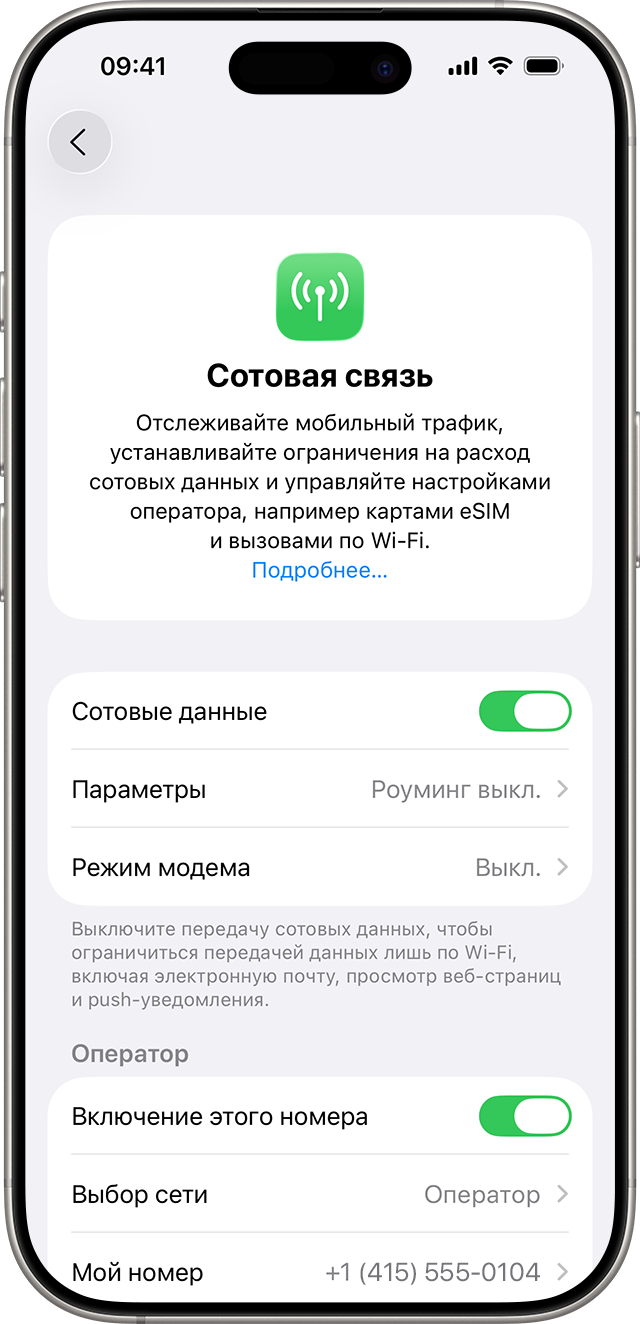
На iPhone откройте раздел сотовых данных и прокрутите список приложений. Там можно посмотреть их расход и отдельно запретить мобильное соединение конкретному приложению. Для точных сведений о пакете за расчётный период Apple советует обращаться к оператору.1
Убедитесь, что сравниваете одинаковые даты. Счётчик телефона и расчётный период тарифа не обязательно совпадают. Прежде чем сбрасывать статистику, сохраните исходные показания — иначе исчезнет удобная точка сравнения.
На Android начните с поиска по настройкам: «использование данных», «передача данных» или «трафик». Название зависит от производителя. Не скачивайте ради этой задачи неизвестный «ускоритель»: сначала используйте доступные системные сведения и кабинет оператора.
На iPhone: экономия с понятными последствиями
У Apple есть режим «Экономия данных». В сотовых настройках путь зависит от подключения: для LTE/4G он находится в параметрах данных, для 5G — в разделе режима данных. При нескольких SIM-картах сначала выберите нужную линию.2
Режим ограничивает фоновую активность, автоматические загрузки и часть синхронизации. В частности, обновление «Фото iCloud» и резервное копирование могут приостанавливаться, а качество потокового видео — снижаться.2 Это разумный обмен, если вам важнее сберечь пакет; убедитесь, что важная синхронизация затем завершилась в подходящих условиях.
Отдельно проверьте «Помощь Wi‑Fi»: при слабом Wi‑Fi она может использовать сотовые данные. Если вы рассчитываете строго на Wi‑Fi, учитывайте это поведение.1
На Android: не отрезайте всё подряд
На Google Pixel режим обычно находится по пути «Сеть и интернет → Экономия трафика». Он ограничивает мобильную передачу в фоне для большинства приложений, но активные приложения могут продолжать пользоваться сетью. На других оболочках пункт ищите по названию.3
Для действительно важных приложений предусмотрены исключения с неограниченным мобильным доступом. Проверяйте их точечно: разрешение всем подряд лишит ограничение смысла, а запрет нужному сервису может задержать его фоновую работу.3
Три места, где стоит посмотреть настройки
- Автоматическая загрузка в мессенджере.
В Telegram можно отдельно задать условия для мобильной сети, Wi‑Fi и роуминга, ограничив типы и размеры файлов. Большое видео необязательно скачивать заранее: пусть оно загружается, когда вы действительно захотите его посмотреть.4
- Качество видео и загрузки для поездки.
Посмотрите, позволяет ли конкретный сервис выбрать качество или скачать материал по Wi‑Fi заранее. Делайте это только штатными средствами и в рамках доступной подписки. Не обещаем один объём экономии: он зависит от длительности просмотра, качества и самого приложения.
- Ноутбук, подключённый к телефону.
При раздаче не забывайте про второй экран. Обновления, облачные папки и большие загрузки на ноутбуке тоже могут использовать мобильное соединение телефона. Перед поездкой решите, какие задачи можно отложить; после работы выключите ненужную раздачу.
Проверьте, помогли ли изменения
Выберите несколько обычных дней без необычно большой загрузки. Запишите остаток пакета в начале и конце, а также главные изменения: ограничили видео, отложили синхронизацию, перестали раздавать ноутбуку. Сравнивайте похожие сценарии, а не выходной дома с рабочим днём в дороге.
Полезно посчитать ориентир: если осталось 6 ГБ на 10 дней, это в среднем 0,6 ГБ в день. Это арифметический бюджет, а не прогноз: сегодня можно использовать меньше, чтобы оставить запас на дорогу завтра.
Если данные продолжили уходить неожиданно быстро, проверьте расчётный период и условия у оператора. Не начинайте с обвинения одного приложения. По возможности сохраните его показания и время наблюдения — так проще разобраться, что именно было учтено.
И не смешивайте два вопроса: расход и скорость. Маленький остаток пакета не доказывает причину любой задержки. Если интернет именно тормозит, переходите к отдельной проверке соединения.